Evidence majetku Excel – Šablona Zdarma (2026)
4
Stáhnout zdarma

Excelová šablona pro OSVČ sleduje příjmy, výdaje, paušál 60 %, základ daně a zaplacené zálohy na sociální pojištění.
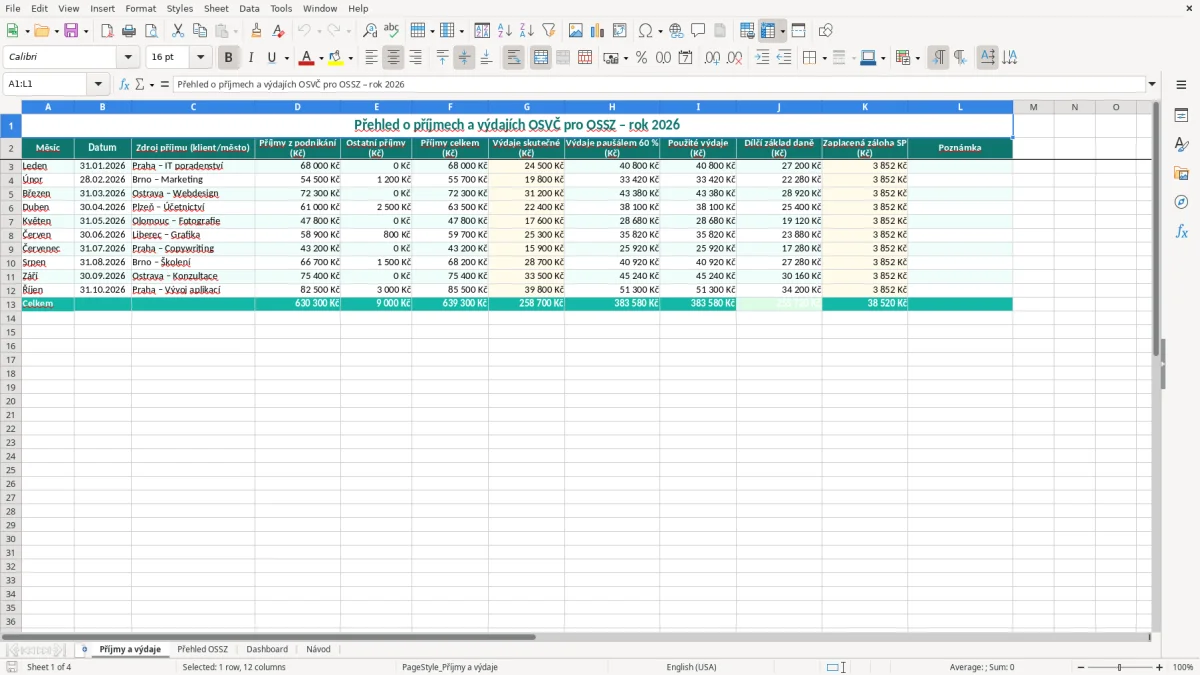
Přehled příjmů a výdajů OSSZ Excel je tabulka pro OSVČ, která během roku sleduje příjmy z podnikání, ostatní příjmy, skutečné výdaje, výdaje paušálem 60 %, dílčí základ daně a zaplacené zálohy na sociální pojištění. Šablona obsahuje listy Příjmy a výdaje, Přehled OSSZ, Dashboard a Návod.
Na hlavním listu zapisuješ jednotlivé měsíce, datum, zdroj příjmu a částky v korunách. List Přehled OSSZ slouží ke kontrole souhrnných hodnot, Dashboard nabídne rychlý pohled na vývoj a list Návod vysvětluje, kam údaje zadávat.
Tabulku využije hlavně živnostník, který nemá účetní software a potřebuje mít podklady pro OSSZ průběžně po ruce. Hodí se také účetní v malé s.r.o., která vede podklady pro jednatele podnikajícího jako vedlejší OSVČ, nebo kancelářské síle v řemeslné firmě, která jednou měsíčně přepisuje příjmy a platby z banky.
Nejlepší okamžik pro zápis je každý týden, ne až v prosinci. Například IT konzultant vystaví v lednu faktury za 68 000 Kč, v únoru za 54 500 Kč a v březnu za 72 300 Kč. Když zapíše částky hned po úhradě nebo podle svého způsobu evidence, v březnu vidí příjem 194 800 Kč místo hledání tří měsíců bankovních pohybů.
Obrázek 1 ukazuje list Příjmy a výdaje. V horní tabulce jsou zeleně zvýrazněné záhlaví a vedle sebe sloupce pro měsíc, datum, zdroj příjmu, dvě kategorie příjmů, celkový příjem, dva druhy výdajů, základ daně, zálohu SP a poznámku.
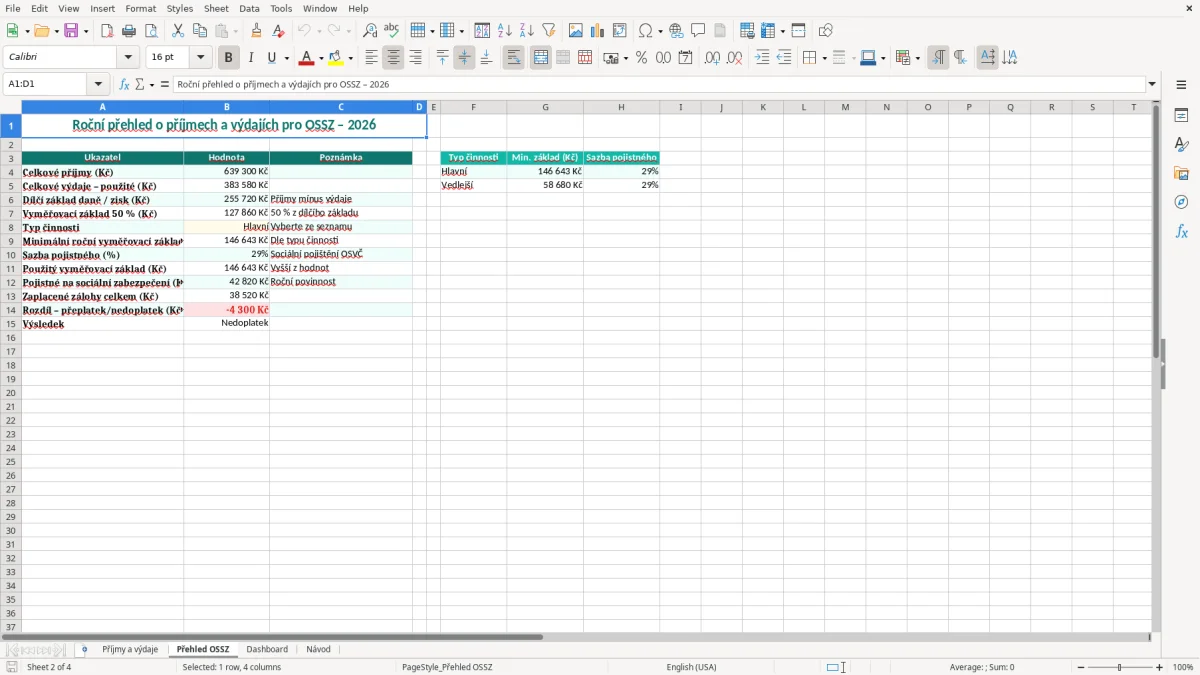
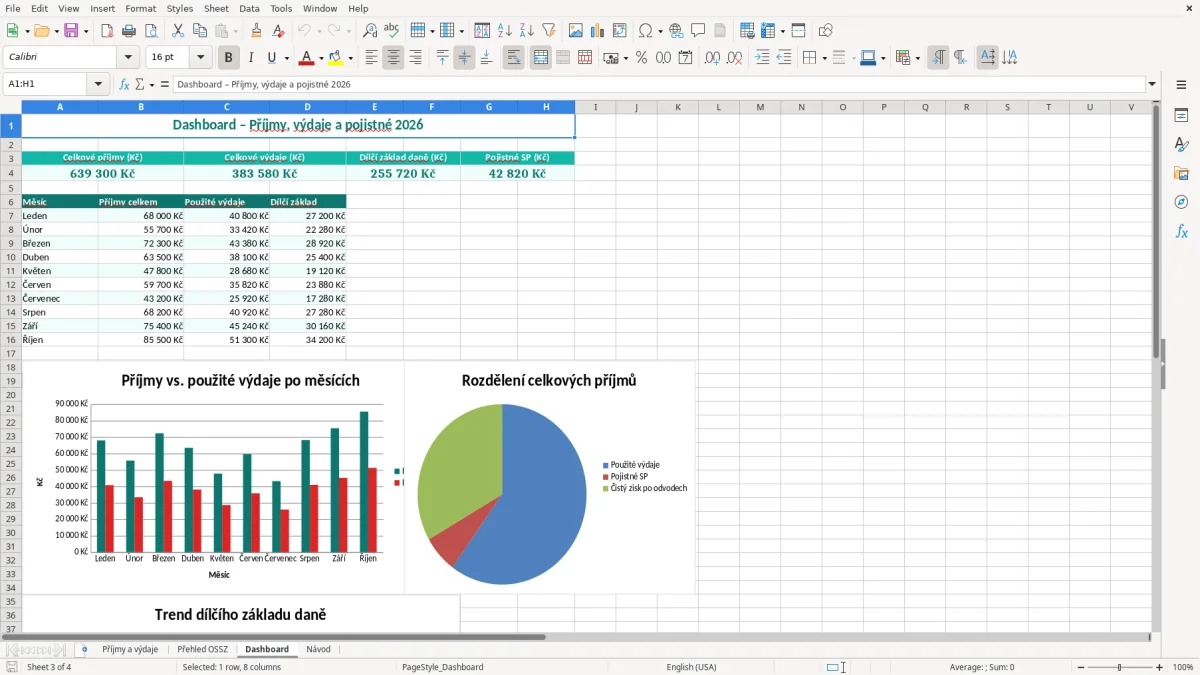
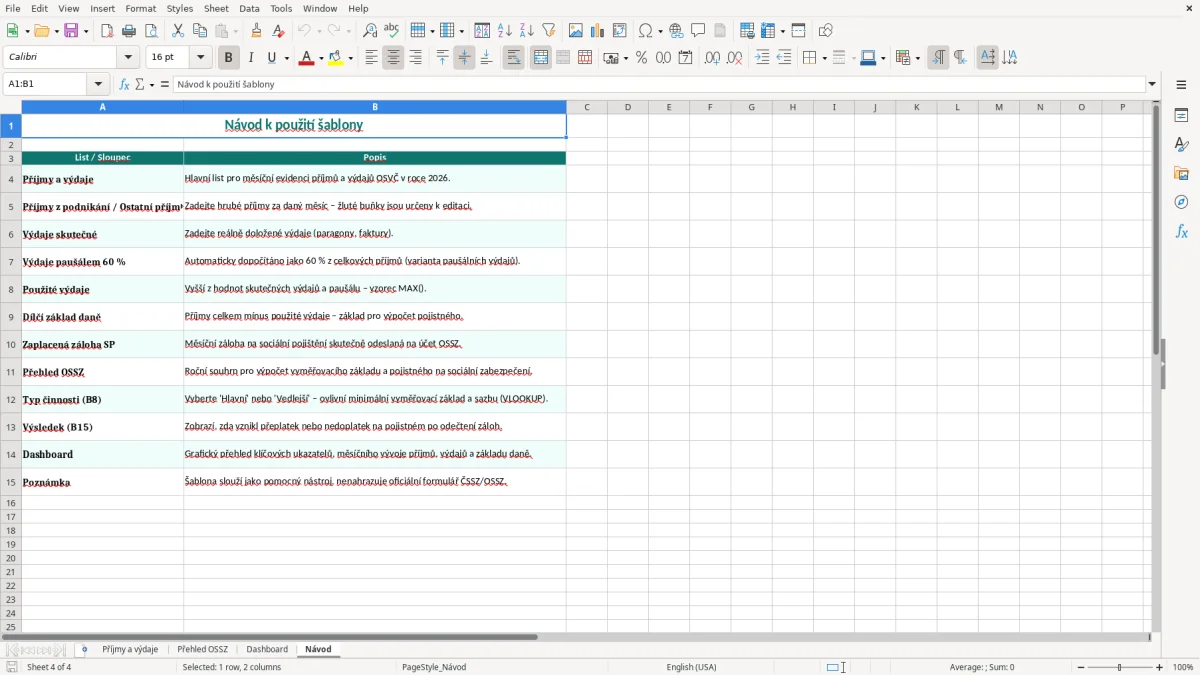
Obrázek 2 patří listu Přehled OSSZ, kde máš souhrnné hodnoty oddělené od jednotlivých zápisů. Obrázek 3 ukazuje Dashboard s přehledem vývoje a obrázek 4 list Návod. Tohle rozdělení je praktičtější než jedna obří tabulka, protože při kontrole nejdřív pracuješ s detaily a potom se díváš na souhrn.
Živnostník s příjmem 60 000 Kč měsíčně a výdaji 18 000 Kč si v tabulce rychle ověří, zda mu skutečné výdaje dávají smysl proti paušálu 60 %. U příjmů 60 000 Kč činí paušální výdaje 36 000 Kč, takže při skutečných výdajích 18 000 Kč je pro daňový výpočet obvykle logičtější pracovat s paušálem, pokud splňuje podmínky svého oboru.
Podklady pro sociální pojištění OSVČ vycházejí zejména ze zákona č. 589/1992 Sb., o pojistném na sociální zabezpečení. Přehled v Excelu není úřední formulář OSSZ ani náhrada za podané přiznání; je to pracovní evidence, která ti pomůže doložit, jak ses k ročním hodnotám dostal.
U hlavní samostatné činnosti se pojistné počítá z vyměřovacího základu podle pravidel pro daný rok. Pro rok 2026 proto zapisuj zaplacené zálohy odděleně od příjmů a výdajů. Záloha 3 852 Kč za 12 měsíců představuje 46 224 Kč, ale tento součet sám o sobě neurčuje konečné pojistné ani případný doplatek.
Šablona obsahuje sloupec Výdaje skutečné a sloupec Výdaje paušálem 60 %. Při ročním příjmu 720 000 Kč dělá šedesátiprocentní paušál 432 000 Kč. Pokud máš skutečné náklady 210 000 Kč a tvůj obor paušál umožňuje, je rozdíl 222 000 Kč významný pro základ daně.
Do sloupce Použité výdaje ale nepatří obě varianty současně. Vyber tu, kterou uplatníš v daňovém přiznání. Můj praktický postoj je jednoduchý: u služeb s nízkými náklady bývá paušál přehlednější, zatímco u řemesla s drahým materiálem má smysl poctivá evidence skutečných výdajů.
Na konci roku porovnej příjmy v tabulce s vystavenými doklady, bankou a pokladnou. Pohlídej také rozdíl mezi datem vystavení a úhradou: tabulka nesmí bezmyšlenkovitě míchat peněžní tok s pravidly, podle kterých vedeš daňovou evidenci nebo účetnictví.
Pokud používáš funkci SUMA nebo KDYŽ, soubor uvnitř používá mezinárodní anglický standard zápisu a Excel ti název zobrazí česky podle nastavení jazyka. Částky kontroluj ve formátu 1 234,56 Kč a zápisy zaokrouhluj až podle pravidel, která používáš v přiznání.
Nejčastější problém není špatný součet, ale špatně zařazený řádek. Uživatel zapíše fakturu 60 000 Kč do ledna podle data vystavení, přestože ji podle svého režimu evidence zahrnuje až po úhradě v únoru. Dashboard pak vypadá přesně, ale ukazuje nesprávný měsíc a může zkreslit kontrolu příjmů.
Další chyba vznikne, když někdo sečte skutečné výdaje 210 000 Kč a současně připočte paušál 432 000 Kč z příjmu 720 000 Kč. Tím by výdaje dosáhly 642 000 Kč a základ daně by vyšel jen 78 000 Kč, což je chybný výsledek. Paušál a skutečné výdaje jsou dvě alternativy, ne dvě vrstvy jednoho výpočtu.
V šabloně proto sleduj sloupce Výdaje skutečné, Výdaje paušálem 60 % a Použité výdaje odděleně. Pokud máš v lednu skutečné náklady 24 500 Kč, ale zvolíš paušál z příjmu 68 000 Kč, použitá částka nemůže být automaticky 24 500 Kč plus 40 800 Kč.
U záloh na sociální pojištění se často stane, že živnostník zapíše trvalý příkaz do ledna, ale únorovou platbu už ne. Při měsíční záloze 3 852 Kč pak roční přehled ukazuje 42 372 Kč místo skutečných 46 224 Kč. Rozdíl 3 852 Kč může při přípravě podkladů znamenat dohledávání výpisu a opravu celého souhrnu.
Opačný problém nastane při kopírování řádku: lednová záloha se ponechá v novém řádku a zároveň se přepíše skutečná únorová platba. Kontroluj proto součet záloh proti bankovnímu účtu, ne pouze proti počtu vyplněných měsíců.
Řádek s částkou 35 000 Kč bez klienta se po půl roce špatně dohledává. U 20 podobných plateb už může ruční kontrola zabrat několik hodin. Do Zdroj příjmu napiš klienta nebo zakázku a do Poznámky například číslo dokladu, datum úhrady nebo důvod mimořádného příjmu.
U plateb bez jasného zdroje příjmu se navíc vyplatí mít po ruce evidenci povinností DPH, aby bylo dohledatelné, zda částka souvisí s daňovým plněním a jak byla zaúčtována.
Šablona bude fungovat jen tehdy, když ji připojíš k činnosti, kterou už děláš. Nejjednodušší je pevný termín každý pátek: stáhneš pohyby z účtu, zkontroluješ uhrazené faktury a zapíšeš nové výdaje. Při 15 minutách týdně věnuješ evidenci za rok přibližně 13 hodin, místo chaotického víkendu před uzávěrkou.
Na konci měsíce si nastav tři pevné kroky:
Po kontrole otevři Přehled OSSZ a Dashboard. Pokud například příjmy za první čtvrtletí činí 194 800 Kč, výdaje skutečné 75 500 Kč a zaplacené zálohy 11 556 Kč, musíš umět každou z těchto částek dohledat zpět na řádky hlavního listu.
Žlutě zbarvená vstupní pole používej jen pro ruční zápis. Vzorcové sloupce nemaž a při přidávání nového období zkopíruj celý řádek, ne pouze jednu buňku. Pro měsíc, datum a částky používej konzistentní formát; datum 31.01.2026 se nesmí změnit na text, který Excel neumí řadit.
Funkce PRŮMĚR nebo POČET se hodí pro vlastní kontrolu, například zda máš vyplněných všech 12 měsíců. Soubor uvnitř používá mezinárodní anglický standard zápisu funkcí a Excel zobrazí český název podle jazyka instalace.
U 30 až 50 dokladů měsíčně je tato šablona stále dobře ovladatelná. Pokud zpracováváš stovky pohybů, máš více účtů, zaměstnance nebo současně řešíš DPH, přejdi na účetní systém s importem banky a auditní stopou. Excel si ponech jako kontrolní přehled, ne jako jediný zdroj účetních dat.
V praxi je pak vhodné navázat evidencí drobného majetku, aby bylo jasné, které nákupy zůstávají v kontrolním přehledu a které už patří do samostatné majetkové knihy.
Ne. Jde o pracovní Excelovou evidenci pro rok 2026, která ti pomůže připravit příjmy, výdaje, použitý paušál, dílčí základ daně a zaplacené zálohy. Oficiální přehled pro OSSZ se podává na předepsaném formuláři.
Ano, obě varianty můžeš porovnat ve vedlejších sloupcích. Do Použité výdaje ale započítej jen jednu možnost. Při příjmu 60 000 Kč je paušál 60 % 36 000 Kč, nikoli částka přidaná ke skutečným výdajům.
Na listu Příjmy a výdaje použij sloupec Zaplacená záloha SP. Zapisuj skutečně uhrazené částky, například 3 852 Kč za leden, a součet ověř proti bankovnímu výpisu.
Obsahuje čtyři listy: Příjmy a výdaje pro detailní zápisy, Přehled OSSZ pro souhrn, Dashboard pro rychlou vizualizaci a Návod s pokyny k používání.
Ano, jako interní přehled ji použít můžeš. U vedlejší činnosti si ale ve sloupci Poznámka označ důvod vedlejší činnosti a ověř, zda se na tebe vztahují jiné podmínky účasti na sociálním pojištění než u hlavní činnosti.
Ano, pro průběžné sledování příjmů a výdajů je vhodná. Nenahrazuje však úplnou evidenci dokladů, inventuru majetku, pohledávky, závazky ani archivaci účetních a daňových dokumentů podle příslušných předpisů.