Pokladní doklad Excel – Šablona (2026)
112
Stáhnout zdarma

Evidence majetku Excel pro OSVČ i firmy. Sleduje inventární čísla, ceny, odpisy, zůstatky, umístění a stav až 100 položek.
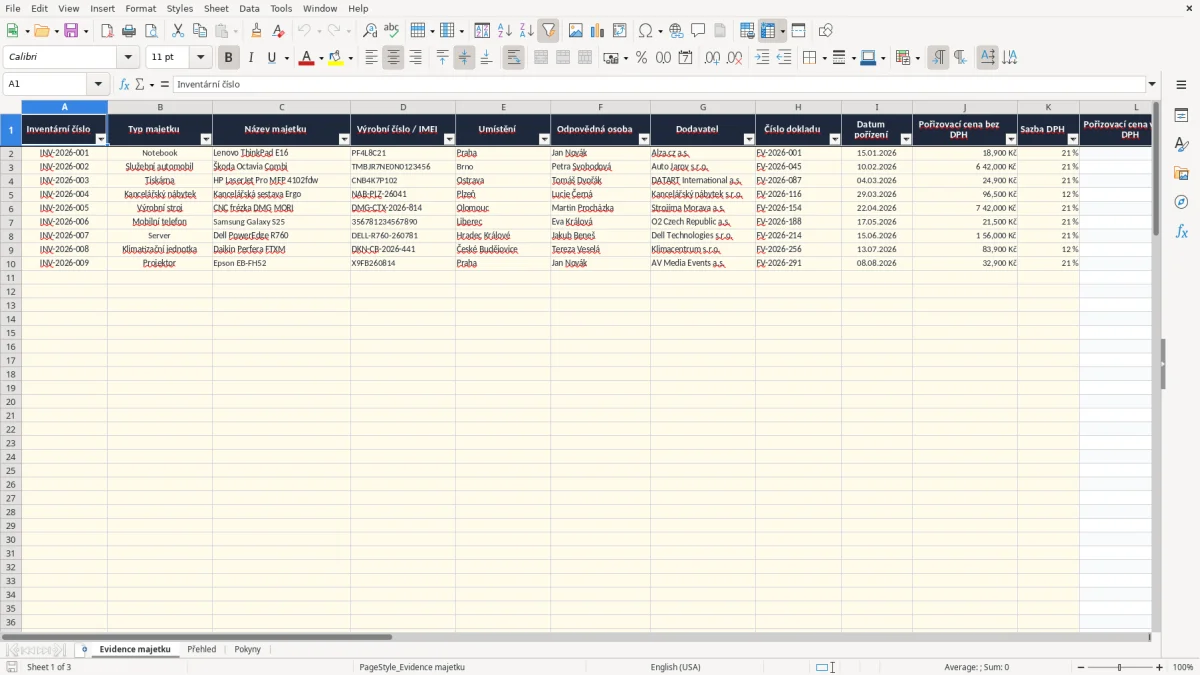
Evidence majetku Excel je tabulka pro zápis až 100 položek dlouhodobého i drobnějšího majetku. Obsahuje inventární číslo, typ a název majetku, výrobní číslo nebo IMEI, umístění, odpovědnou osobu, dodavatele, doklad, datum pořízení, cenu bez DPH, dobu odpisování a stav.
Šablona se skládá ze tří listů: Evidence majetku, Přehled a Pokyny. V prvním listu ručně doplňuješ vstupní údaje, zatímco cena včetně DPH, roční odpis, oprávky, zůstatková cena, počet měsíců používání a kontrola stavu se počítají automaticky.
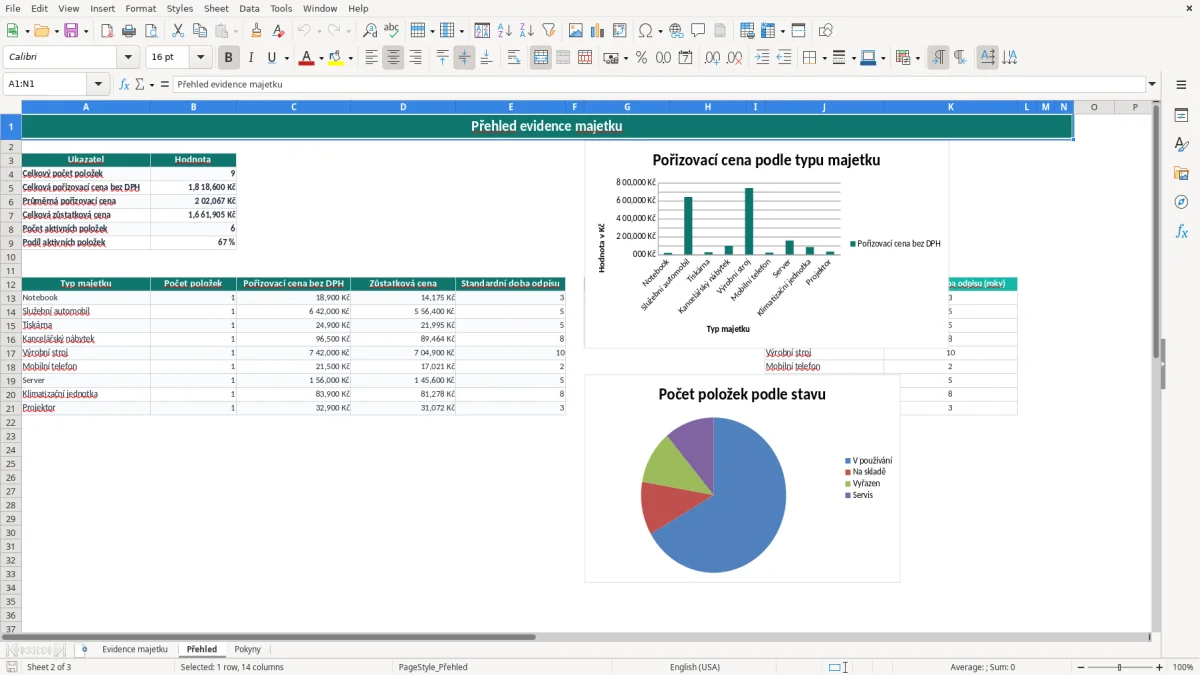
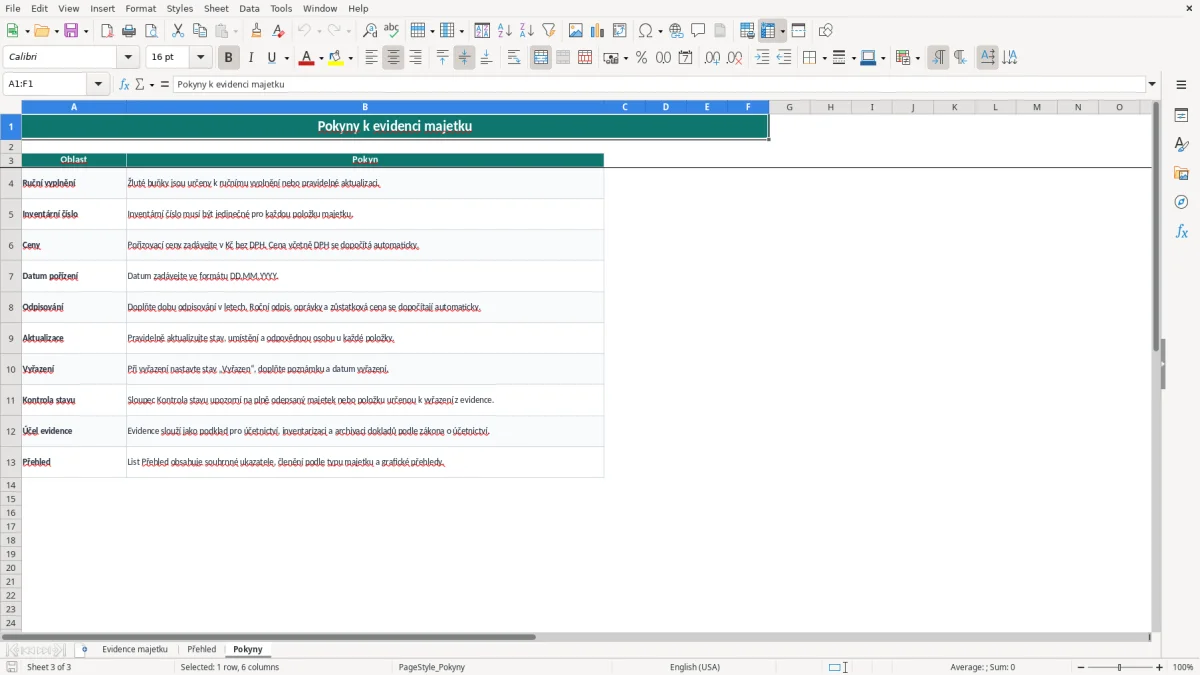
Obrázek 1 ukazuje hlavní evidenční tabulku se sloupci A až U, filtrem v řádku 1 a ukotveným záhlavím. Obrázek 2 představuje list Přehled se souhrnnými ukazateli a dvěma grafy; list Pokyny na obrázku 3 vysvětluje, co vyplňovat ručně.
Tabulku využije živnostník na OSVČ, účetní v malé s.r.o. i kancelářská síla ve výrobní firmě. Potřeba obvykle vzniká při pořízení notebooku, automobilu nebo stroje, před roční uzávěrkou a při fyzické inventuře.
Truhlář se 4 zaměstnanci může evidovat například 2 pily, 4 notebooky, dodávku a kancelářský nábytek. U každé položky vidí umístění, odpovědnou osobu, číslo faktury a stav V používání nebo Servis.
List Evidence majetku má připraveno 100 řádků a sloupce od Inventární číslo po Datum vyřazení. Příklad z připravených dat ukazuje notebook za 18 900,00 Kč bez DPH, automobil za 642 000,00 Kč a tiskárnu za 24 900,00 Kč.
Obrázek 1 názorně ukazuje, že vstupní údaje jsou vlevo a vypočtené hodnoty uprostřed tabulky. Díky filtru můžeš rychle zobrazit například všechna zařízení v Brně nebo majetek přiřazený jedné osobě.
List Přehled počítá celkový počet položek, pořizovací cenu bez DPH, průměrnou pořizovací cenu, zůstatkovou cenu a podíl aktivních položek. Zároveň rozděluje majetek podle devíti typů a čtyř stavů.
Podle pravidel zákona o účetnictví slouží evidence jako podklad pro účetní záznamy a inventarizaci; sama však nenahrazuje účetní odpisový plán ani účetní doklad. Do sloupce Pořizovací cena bez DPH zadávej částku podle dokladu. Při ceně 100 000,00 Kč a sazbě 21 % vyjde cena včetně DPH na 121 000,00 Kč.
Základní sazba DPH je 21 %, snížená sazba 12 %. Šablona nabízí obě hodnoty ve výběrovém poli, ale správné zařazení musí odpovídat konkrétnímu plnění a nároku na odpočet.
Šablona počítá roční odpis jednoduchým vzorcem pořizovací cena bez DPH dělená dobou odpisování. U majetku za 240 000,00 Kč s dobou 4 roky tak vyjde 60 000,00 Kč ročně. Skutečné daňové a účetní odpisy musí odpovídat zvolené metodě, zařazení majetku a interním pravidlům.
Doklady uchovávej podle zákona o účetnictví; účetní záznamy se běžně archivují 10 let. Pro kontrolu je proto důležité, aby číslo dokladu, dodavatel, datum pořízení a inventární číslo jednoznačně odkazovaly na fakturu nebo předávací protokol.
Soubor uvnitř používá mezinárodní anglický standard zápisu funkcí a Excel ti názvy zobrazí česky podle nastavení jazyka. Přehled využívá ekvivalenty funkcí POČET, SUMA, PRŮMĚR, COUNTIF a SVYHLEDAT pro souhrny podle typu a stavu.
Nejčastější provozní problém není vzorec, ale druhý zápis stejného majetku. Když notebook zapíšeš jako INV-2026-014 i INV-2026-041, může se při inventuře tvářit jako dvě položky. U zařízení za 30 000,00 Kč tak vznikne rozdíl 30 000,00 Kč v evidenci.
Každé inventární číslo proto před uložením porovnej s posledním použitým číslem a číslo faktury spoj s dodavatelem a datem pořízení. Šablona připravuje sloupec pro identifikátor, ale sama neověřuje jedinečnost proti externímu systému.
Pokud zapíšeš cenu včetně DPH do sloupce bez DPH, u částky 121 000,00 Kč bude šablona počítat 146 410,00 Kč včetně DPH. Rozdíl 25 410,00 Kč zkreslí přehled i podklad pro odpisy.
Stejně škodlivé je ruční přepisování vypočtených sloupců. Při změně sazby nebo doby odpisování může zůstat stará hodnota oprávek a zůstatková cena.
U tiskárny nahrazené novým zařízením nastav stav Vyřazen, doplň datum vyřazení a poznámku. Pokud stav nezměníš, přehled ji stále započítá mezi položky V používání. U firmy se 80 kusy majetku může jediná zapomenutá aktualizace zkreslit inventuru i seznam odpovědných osob.
Sloupec Kontrola stavu pomáhá odhalit plně odepsanou položku nebo vyřazení, ale nenahrazuje fyzickou kontrolu. Při manku musíš dohledat předávací protokol, servisní záznam nebo doklad o likvidaci.
Nejjednodušší rutina je zapsat nový majetek ve stejný den, kdy zaúčtuješ fakturu. Vyplň inventární číslo, doklad, cenu bez DPH, datum pořízení a umístění; deset minut práce zabrání tomu, aby se 20 nových položek hromadilo do konce roku.
Pracuj pouze ve vstupních sloupcích a vzorce nemaž. Soubor obsahuje předpřipravené řádky 2 až 101, takže můžeš pokračovat ve stejné struktuře bez kopírování vzorců.
Pro malou firmu s desítkami položek je Excel praktický. Pokud spravuješ stovky zařízení, více skladů, časté přesuny nebo potřebuješ historii každé změny, přejdi na majetkový systém s uživatelskými právy a auditní stopou. Tato šablona má kapacitu 100 řádků, proto ji při větším objemu nerozšiřuj bez kontroly všech vzorců a odkazů.
List Evidence majetku má připravené řádky 2 až 101, tedy 100 položek. Každý řádek obsahuje sloupce od inventárního čísla po datum vyřazení. Pro větší evidenci je bezpečnější použít specializovaný majetkový systém.
Ručně zadáváš zejména inventární číslo, typ a název majetku, výrobní číslo nebo IMEI, umístění, odpovědnou osobu, dodavatele, číslo dokladu, datum pořízení, cenu bez DPH, sazbu DPH, dobu odpisování, stav, poznámku a datum vyřazení.
Ne. Šablona používá jednoduchý výpočet pořizovací cena bez DPH dělená dobou odpisování. Výsledek je orientační přehled ročního odpisu, oprávek a zůstatkové ceny, nikoli automatický daňový odpisový plán.
Výběrové pole ve sloupci Sazba DPH obsahuje hodnoty 12 % a 21 %. Při ceně 18 900,00 Kč bez DPH a sazbě 21 % se dopočítá cena 22 869,00 Kč včetně DPH.
Přehled ukazuje počet položek, celkovou pořizovací cenu bez DPH, průměrnou cenu, celkovou zůstatkovou cenu, počet a podíl aktivních položek. Obsahuje také členění podle typu a stavu a dva grafy.
Ve sloupci Stav nastav Vyřazen, doplň datum vyřazení a do Poznámky napiš důvod nebo způsob likvidace. Sloupec Kontrola stavu pak zobrazí hodnotu Vyřadit z evidence, pokud položka ještě není plně odepsaná.