Osobní finanční plán Excel – Šablona (2026) – Zdarma
20
Stáhnout zdarma

Evidence 100 pohybů s DPH, automatický přehled po měsících, kategoriích a dva grafy. Pro OSVČ, malé firmy i spolky.
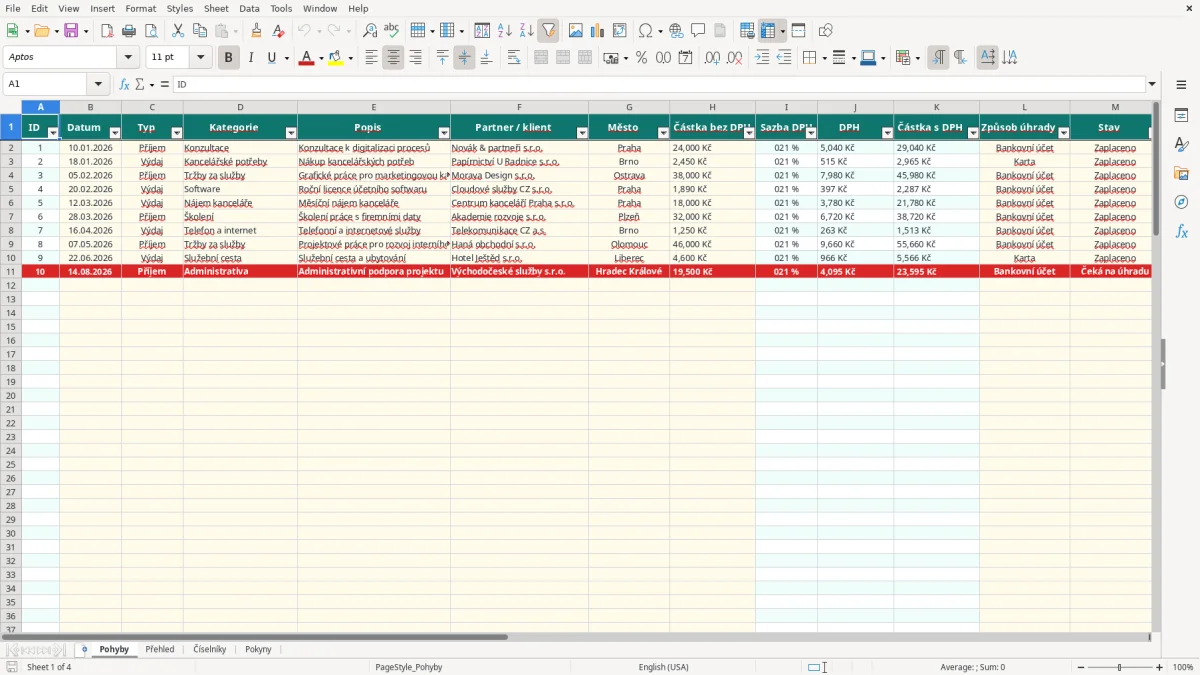
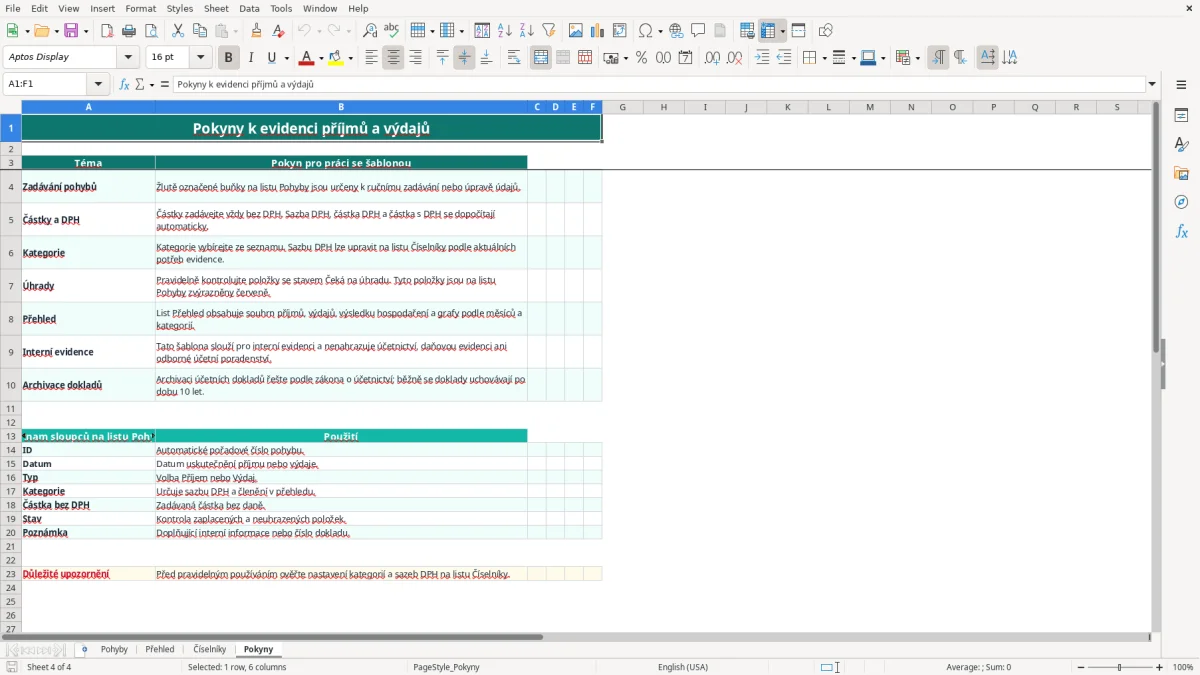
Přehled příjmů a výdajů Excel je tabulka pro evidenci peněžních pohybů během roku. Na listu Pohyby zadáš datum, typ, kategorii, popis, partnera a částku bez DPH; šablona dopočítá DPH, částku s DPH, měsíc a pořadové ID. List Přehled pak shrne příjmy, výdaje, výsledek, počty pohybů a výdaje podle kategorií.
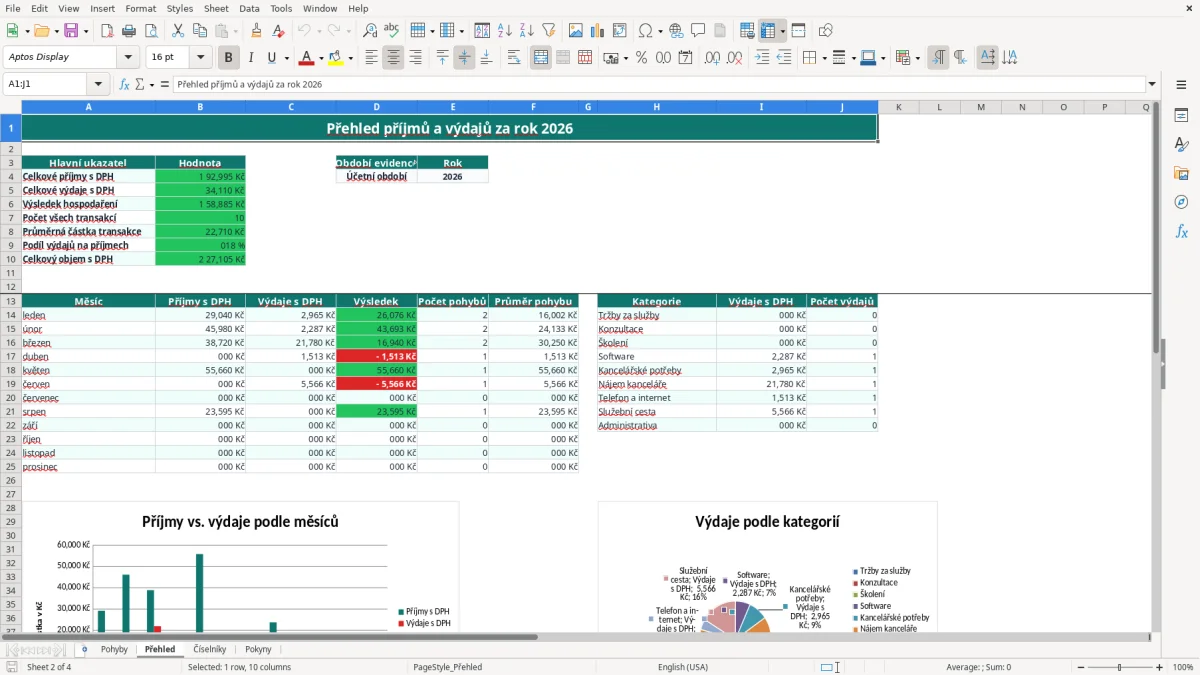
Soubor obsahuje listy Pohyby, Přehled, Číselníky a Pokyny. V ukázkových řádcích jsou například příjem 24 000 Kč za konzultaci a výdaj 2 450 Kč za kancelářské potřeby. Obrázek 1 ukazuje patnáct sloupců evidence, obrázek 2 souhrn za rok 2026 včetně měsíčního a kategoriového grafu.
Takovou evidenci používá hlavně OSVČ, která si chce průběžně hlídat peníze na účtu, fakturantka v malé s.r.o. nebo pokladník spolku. Hodí se i pro interní kontrolu firmy, která nechce čekat až na měsíční podklady pro účetní. Šablona je interní evidence; sama o sobě nenahrazuje účetnictví ani daňovou evidenci.
Typický režim je jednoduchý: každý příjem nebo výdaj zapíšeš v den, kdy se objeví na bankovním výpisu, v pokladně nebo na dokladu. Žluté vstupní buňky jsou na listu Pohyby, ostatní výpočtové sloupce doplňuje soubor. Obrázek 1 ukazuje, že jeden řádek obsahuje nejen částku, ale také typ, kategorii, způsob úhrady a stav.
Grafik na OSVČ může 5. 2. 2026 zapsat příjem za služby 38 000 Kč bez DPH. Při sazbě 21 % vznikne DPH 7 980 Kč a částka s DPH 45 980 Kč. Když 20. 2. nakoupí software za 1 200 Kč bez DPH, tabulka zařadí výdaj do kategorie Software a zahrne jej do únorového součtu.
Nejlepší je krátká kontrola každý pátek a podrobnější kontrola před vystavením podkladů pro účetní. Na listu Přehled okamžitě uvidíš, zda například únorové příjmy 38 000 Kč převyšují výdaje 12 000 Kč, tedy zda měsíční rozdíl činí 26 000 Kč.
Nepleť si ale výsledek v tabulce s výsledkem z výkazu zisku a ztráty. Přehled pracuje s pohyby zadanými do šablony a částkami s DPH, zatímco účetnictví řeší mimo jiné časové rozlišení, odpisy a správné účetní období.
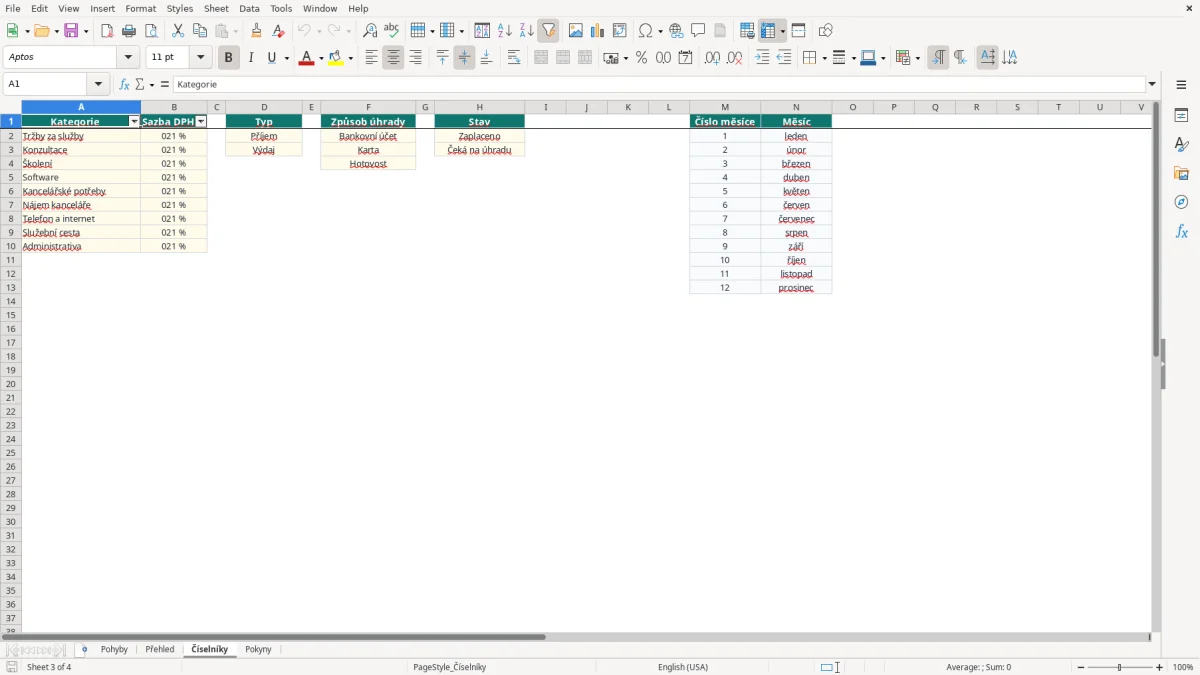
Šablona používá v listu Číselníky u přednastavených kategorií základní sazbu DPH 21 %. V Česku existuje také snížená sazba 12 %, například u potravin, léků, knih a tepla. Pokud má konkrétní plnění jinou sazbu, uprav ji v číselníku a ověř, že odpovídá dokladu; samotná tabulka správnost sazby neposuzuje.
U plátce DPH je praktické zadávat základ bez daně. Při základu 10 000 Kč a sazbě 21 % vyjde DPH 2 100 Kč a částka s DPH 12 100 Kč. Tento výpočet je vhodný pro interní kontrolu, ale nenahrazuje podklady pro daňové přiznání ani kontrolní hlášení, které se standardně podávají do 25. dne následujícího měsíce nebo čtvrtletí podle režimu plátce.
Do sloupce Poznámka zapisuj číslo dokladu, například FV-2026-001. Na faktuře musí být mimo jiné jméno a adresa dodavatele i odběratele, IČO, případně DIČ, pořadové číslo, datum vystavení, datum uskutečnění plnění a rozepsaná DPH. Evidence v Excelu nenahrazuje samotný doklad.
OSVČ může tabulku využít jako pomůcku k daňové evidenci, ale musí respektovat zvolený daňový režim. Zákon o účetnictví vyžaduje u účetních dokladů běžně archivaci 10 let; proto soubor ukládej spolu s navazujícími doklady, ne jako jejich jedinou náhradu.
Roční daňové přiznání se při elektronickém podání řeší v příslušné zákonné lhůtě; základní termín pro podání za předchozí rok je 1. dubna, při podání poradcem 1. července. Přehled za rok 2026 proto kontroluj průběžně, ale odevzdávané přiznání sestav podle skutečných daňových pravidel.
Nejhorší chyba je zadat částku včetně DPH do sloupce Částka bez DPH. Když místo základu 24 000 Kč zapíšeš 29 040 Kč, šablona při sazbě 21 % vypočítá DPH 6 098,40 Kč a částku 35 138,40 Kč. Celý pohyb se tím nadhodnotí o 6 098,40 Kč a stejně zkreslí měsíční graf.
Výdaj za software za 3 000 Kč zařazený omylem do Kancelářské potřeby nezmění celkové výdaje, ale pokazí rozpad kategorií. Pokud podle něj plánuješ rozpočet, můžeš si myslet, že kancelářské potřeby stojí 8 000 Kč místo skutečných 5 000 Kč. Proto kategorii vybírej podle obsahu dokladu, ne podle toho, co je v seznamu nejblíže.
Stav Čeká na úhradu je provozní kontrola, ne automatické upomínání. Když má firma 6 faktur po 8 500 Kč, čeká na účtu 51 000 Kč. Pokud všechny omylem označíš jako Zaplaceno, přehled vypadá uklizeně, ale cash flow je o 51 000 Kč horší, než očekáváš.
Další problém vzniká při duplicitním zápisu. Faktura 45 980 Kč zapsaná jednou při vystavení a podruhé při úhradě zvýší příjmy dvakrát. Do Pohybů patří podle zvoleného způsobu evidence jeden pohyb, ne kopie stejného dokladu bez jasného důvodu.
Chyba v interním přehledu může následně vést k chybnému podkladu pro účetní, ale tabulka sama nevytváří pokutu. U plátce však pozdní nebo nesprávné kontrolní hlášení může znamenat pokutu od 1 000 Kč do 50 000 Kč podle okolností. Proto před odesláním údajů vždy porovnej soubor s doklady a účetním systémem.
Nejlépe funguje pevný termín, například první pracovní den po měsíčním výpisu z banky. Za 15 minut projdeš všechny nové doklady, doplníš Pohyby a potom porovnáš součet bankovních příjmů s částkou na listu Přehled. U 40 pohybů měsíčně je to výrazně bezpečnější než jednorázové dohledávání na konci roku.
V českém Excelu se funkce zobrazují podle jazyka programu: například SUMA, KDYŽ, PRŮMĚR nebo SVYHLEDAT. Soubor uvnitř používá mezinárodní, tedy anglický standard zápisu funkcí a Excel ti jejich názvy zobrazí česky podle nastavení jazyka. Přehled využívá součtové a vyhledávací výpočty; do vzorců proto zbytečně nezasahuj.
Šablona má připravené řádky 2 až 101, tedy 100 pohybů. Jakmile pravidelně překročíš tuto kapacitu, používáš více firemních účtů nebo potřebuješ vazbu na vystavené faktury, přejdi na účetní či fakturační systém. Excel je zde nejlepší jako přehledná interní kontrola, ne jako náhrada systému pro stovky dokladů.
Do sloupce Částka bez DPH zadávej vždy základ daně. Při částce 10 000 Kč a sazbě 21 % šablona dopočítá DPH 2 100 Kč a částku s DPH 12 100 Kč.
List Pohyby má připravených 100 řádků od řádku 2 do řádku 101. Vzorce, automatické ID, výpočet DPH i částky s DPH jsou připravené v těchto řádcích.
Ano. Sazby jsou na listu Číselníky ve sloupci B u jednotlivých kategorií. Před změnou ověř, že odpovídají konkrétnímu plnění; u běžných přednastavených kategorií je uvedeno 21 %.
List Přehled počítá celkové příjmy a výdaje s DPH, výsledek hospodaření, počet transakcí, průměrnou částku, podíl výdajů a celkový objem. Dále uvádí měsíční tabulku a výdaje podle kategorií.
Ne. Pokyny výslovně uvádějí, že jde o interní evidenci. Pro daňovou evidenci nebo účetnictví musíš zachovat doklady, správný režim a archivaci podle zákona o účetnictví, běžně po dobu 10 let.
Ve sloupci Stav vyber možnost Čeká na úhradu. Tyto položky jsou na listu Pohyby zvýrazněné červeně, takže je můžeš při měsíční kontrole snadno dohledat.