Přehled příjmů a výdajů Excel – Šablona Zdarma (2026)
14
Stáhnout zdarma

Přehled měsíčních výdajů pro OSVČ, s.r.o. i domácnost. Zadáš doklady, DPH a plán, šablona dopočítá souhrny podle kategorií a měsíců.
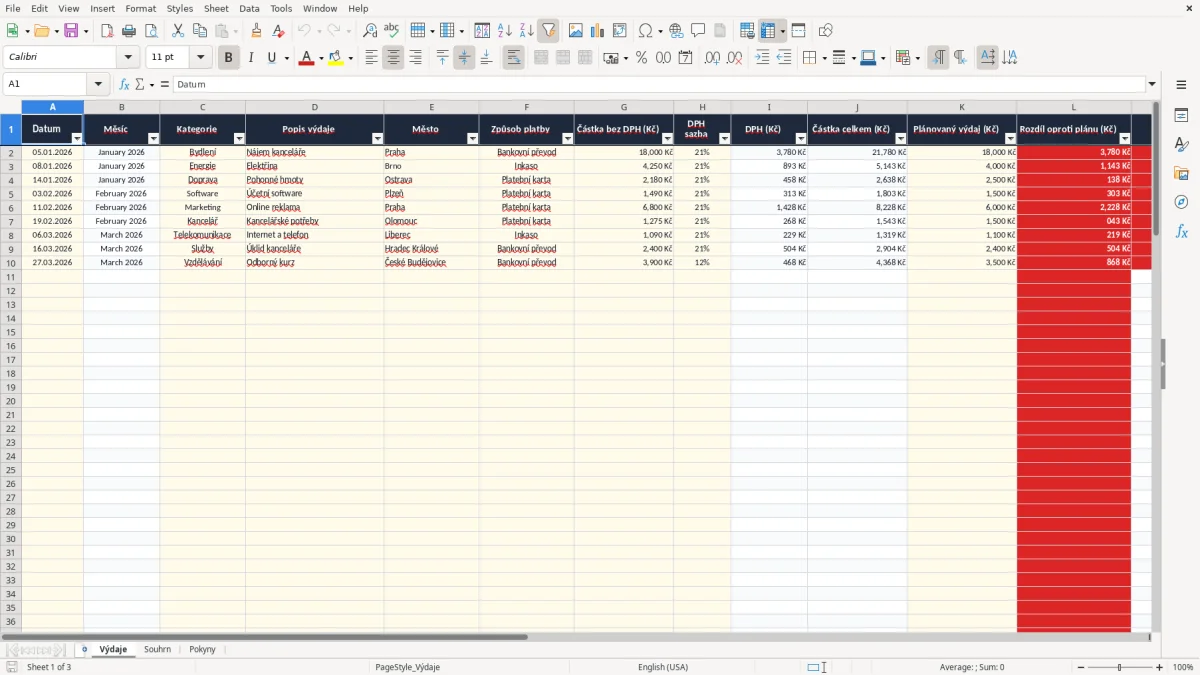
Přehled měsíčních výdajů Excel je tabulka pro evidenci nákladů podle data, kategorie, města, způsobu platby a částky. Šablona obsahuje list Výdaje pro zadávání až 100 řádků, list Souhrn s výpočty podle kategorií a měsíců a list Pokyny s návodem a výchozími sazbami DPH.
Na listu Výdaje zadáš částku bez DPH a plánovaný výdaj. Soubor dopočítá DPH, částku celkem, rozdíl proti plánu a stav Nad plánem, Pod plánem nebo Podle plánu; list Souhrn pak ukáže celkové, průměrné a nejvyšší výdaje.
Nejčastěji s touto tabulkou pracuje OSVČ, která každý týden zapisuje provozní náklady, nebo účetní v malé s.r.o., která si připravuje podklady pro měsíční kontrolu. Hodí se také kancelářské síle v řemeslné firmě, která sleduje materiálové a provozní platby, i soukromé osobě, která chce oddělit nájem, energie, dopravu a software.
Na listu Výdaje jsou vstupní sloupce Datum, Kategorie, Popis výdaje, Město, Způsob platby, částka bez DPH, sazba DPH, plánovaný výdaj a poznámka. Například elektřina za 4 250 Kč bez DPH při sazbě 21 % vytvoří DPH 892,50 Kč a částku celkem 5 142,50 Kč. Pokud byl plán 4 000 Kč, rozdíl bude 1 142,50 Kč a stav Nad plánem.
Obrázek 1 ukazuje list Výdaje s řádky pro zadávání, automatickým měsícem a sloupci pro kontrolu plánu. Žluté buňky jsou určeny k úpravě; výpočtové sloupce nech bez ručního přepisování. Filtr v řádku záhlaví využiješ například při kontrole všech plateb kartou nebo všech nákladů na Energie.
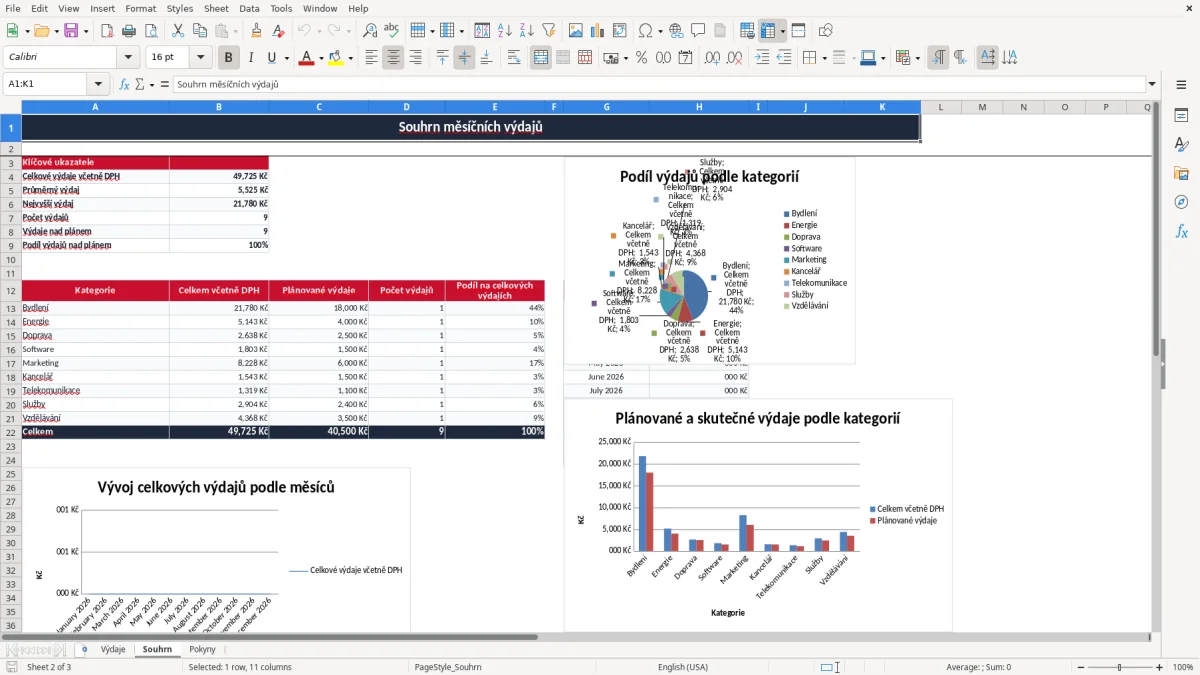
Obrázek 2 ukazuje list Souhrn. Najdeš zde celkové výdaje včetně DPH, průměrný a nejvyšší výdaj, počet výdajů, počet položek nad plánem a jejich podíl. Kategorie se sčítají samostatně a měsíce jsou připravené od ledna do prosince 2026.
Praktický postup je jednoduchý: doklad zapíšeš při úhradě, jednou týdně projdeš chybějící údaje a na konci měsíce porovnáš souhrn s bankovním výpisem. Pro český Excel soubor používá uvnitř mezinárodní anglický standard zápisu funkcí; Excel ti názvy zobrazí česky podle nastavení jazyka, například SUMA, PRŮMĚR nebo COUNTIF.
Šablona rozlišuje částku bez DPH, sazbu DPH a částku celkem. Výchozí hodnoty na listu Pokyny obsahují základní sazbu 21 % a sníženou sazbu 12 %. Při základu 10 000 Kč a sazbě 21 % se vypočte DPH 2 100 Kč a celková částka 12 100 Kč; před zápisem vždy ověř, že sazba odpovídá konkrétnímu plnění.
Pro kontrolu dokladu si ponech v poznámce číslo faktury, účel nebo vazbu na objednávku. Daňový doklad plátce má obsahovat mimo jiné jméno a adresu dodavatele i odběratele, IČO, DIČ, pořadové číslo, datum vystavení, datum uskutečnění zdanitelného plnění a rozepsanou DPH. Tabulka tyto náležitosti nenahrazuje, pouze pomáhá s evidencí částek.
Podle zákona o DPH je základní sazba 21 % a snížená sazba 12 %. Přiznání k DPH a kontrolní hlášení se při měsíčním režimu podává do 25. dne následujícího měsíce; u čtvrtletního plátce se přiznání podává do 25. dne po skončení čtvrtletí, zatímco kontrolní hlášení právnické osoby zůstává měsíční.
Na listu Výdaje je připraveno 100 řádků, nikoli kompletní účetní deník. Daňová evidence OSVČ musí zachytit také majetek a závazky podle zákona o daních z příjmů. Účetní jednotka vedená podle zákona o účetnictví potřebuje podvojné účetnictví, účetní doklady, účtovou osnovu a účetní závěrku; účetní záznamy se běžně uchovávají 10 let.
Pro OSVČ slouží šablona jako kontrolní přehled před předáním dokladů. Nejde o náhradu daňového přiznání k DPH, evidence závazků ani účetního programu. Na listu Pokyny lze výchozí kategorie a doporučené sazby upravit, ale změnu sazby vždy opři o skutečný obsah plnění, ne jen o kategorii v tabulce.
Nejhorší chyba není prázdný řádek, ale částka zapsaná do špatného sloupce. Když zadáš 12 100 Kč do Částka bez DPH místo skutečného základu 10 000 Kč, šablona při sazbě 21 % dopočítá 2 541 Kč DPH a celkem 14 641 Kč. Souhrn pak bude o 2 541 Kč vyšší, než odpovídá dokladu.
U položky za 10 000 Kč znamená rozdíl mezi 21 % a 12 % DPH částku 900 Kč. Pokud se sazba přepíše jen podle názvu kategorie, může být výsledný souhrn nesprávný; list Pokyny proto ber jako výchozí pomůcku, nikoli jako rozhodnutí o daňovém režimu.
Druhá běžná chyba vzniká při porovnání plánu. Výdaj 4 250 Kč s plánem 4 000 Kč má rozdíl 250 Kč bez ohledu na to, zda je zaplacen kartou nebo převodem, ale při práci s částkou včetně DPH musí být plán zadán na stejné bázi. Pokud plánuješ 4 000 Kč bez DPH a skutečnost eviduješ včetně DPH, stav Nad plánem bude zavádějící.
Kategorie a způsob platby vybírej ze seznamu. Ruční varianty jako Energie, energie a Energetika se při souhrnu nebudou chovat stejně, protože výpočty na listu Souhrn sčítají přesné textové hodnoty. U 40 dokladů může jediná odlišná varianta schovat například 4 500 Kč nákladů do nesprávné skupiny.
Nezapsaný doklad také zkreslí počet položek a podíl výdajů nad plánem. Při 20 evidovaných výdajích a dvou položkách nad plánem vychází podíl 10 %; pokud jednu položku zapomeneš, může výsledek klesnout na 5,26 % nebo se změnit celková částka. Pozdní kontrolní hlášení navíc může podle okolností znamenat pokutu od 1 000 Kč do 50 000 Kč, takže tabulku používej jako pravidelnou kontrolu, ne jako náhradu podání.
Nejjednodušší je navázat tabulku na den, kdy kontroluješ bankovní účet. Každý pátek doplň nové doklady, zkontroluj datum, kategorii, sazbu DPH a plán; poslední pracovní den v měsíci otevři Souhrn a porovnej celkem s bankou a pokladnou.
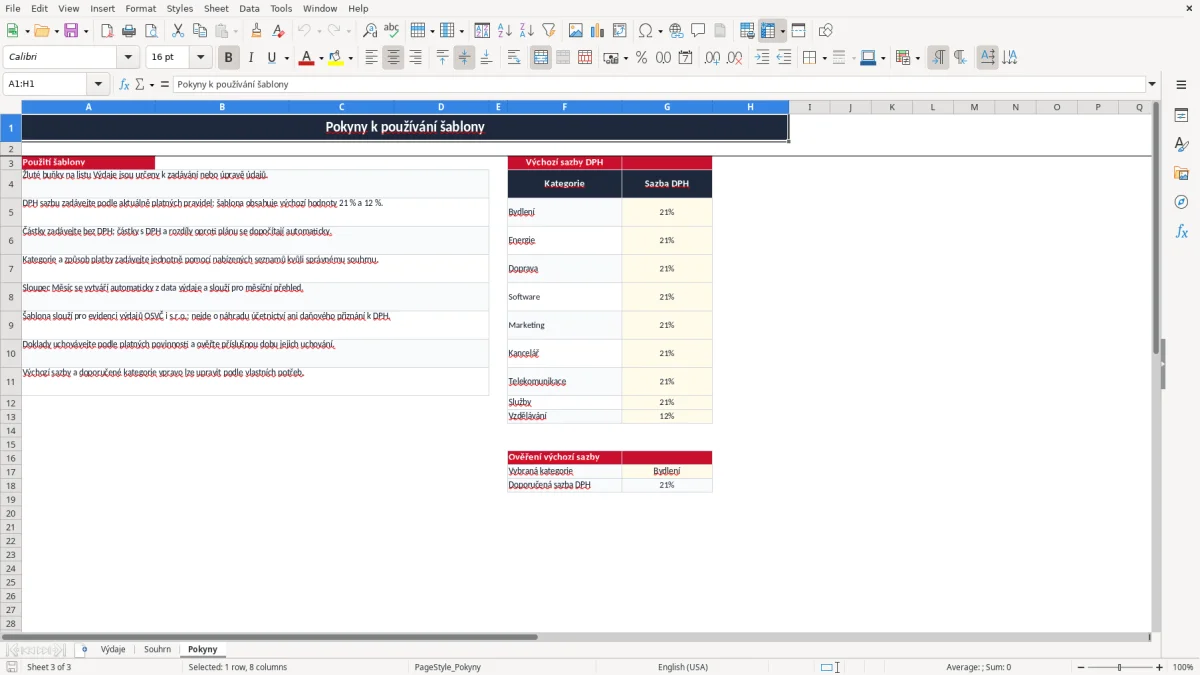
Obrázek 3 ukazuje list Pokyny, kde jsou shrnuté zásady používání a tabulka výchozích sazeb podle kategorií. Vpravo je také ověření doporučené sazby pro vybranou kategorii. To je užitečné při opakovaných nákupech, ale sazbu u konkrétní faktury vždy ověř podle dokladu.
Pro rychlejší práci využij kopírování předchozího řádku jen u opakovaných údajů, například města nebo způsobu platby, a datum i částku vždy přepiš. Pokud začneš evidovat stovky položek měsíčně, potřebuješ účetní nebo ekonomický systém; tato šablona má připravených 100 řádků a je vhodná hlavně pro menší provoz.
Pro většinu OSVČ a malých firem je tento jednoduchý režim lepší než několik nesourodých tabulek. Jakmile ale potřebuješ závazky, párování plateb, sklad, více uživatelů nebo auditní stopu, nepřidávej další ruční sloupce — přejdi na systém, který tyto funkce řeší nativně.
List Výdaje má připravené řádky 2 až 101, tedy 100 položek. Souhrn, filtry a výpočty jsou nastavené na tento rozsah; pro stovky dokladů měsíčně je vhodnější účetní nebo ekonomický systém.
Do sloupce Částka bez DPH (Kč) zadávej základ bez DPH. Při základu 18 000 Kč a sazbě 21 % šablona vypočte DPH 3 780 Kč a částku celkem 21 780 Kč.
Výchozí seznam obsahuje 21 % a 12 %. Na listu Pokyny jsou doporučené sazby přiřazené ke kategoriím, ale konkrétní sazbu ověř podle plnění a aktuálních pravidel zákona o DPH.
Stav vznikne, když je částka celkem vyšší než Plánovaný výdaj (Kč). Například celkem 5 142,50 Kč při plánu 4 000 Kč vytvoří rozdíl 1 142,50 Kč a stav Nad plánem.
Ne. Šablona je kontrolní přehled výdajů pro OSVČ i s.r.o. Nenahrazuje daňovou evidenci, podvojné účetnictví, evidenci závazků, archivaci dokladů ani daňové přiznání k DPH.
Souhrn počítá celkové výdaje, průměr, nejvyšší výdaj, počet položek, výdaje nad plánem a jejich podíl. Dále rozděluje částky podle 9 kategorií a podle měsíců leden až prosinec 2026 a zobrazuje 3 grafy.