Evidence pracovní doby Excel šablona
58
Stáhnout zdarma

Výplatní páska Excel zdarma: přenes ověřené mzdy, vyber zaměstnance a zkontroluj srážky i částku k výplatě. S příkladem a návodem k tisku.
Výplatní páska v Excelu ti pomůže sestavit přehled pro zaměstnance z již ověřených mzdových údajů. Vyplníš podklady, vybereš ID zaměstnance a zkontroluješ příjmy, srážky i částku k výplatě. Soubor obsahuje devět připravených záznamů pro jedno mzdové období, samostatný list pásky a souhrnný přehled. Pojistné, daň, bonus a náhradu za dovolenou přebíráš z výpočtu mezd; šablona je sama neurčuje.
Začni na listu Mzdová data. Do B3 zadej první den zpracovávaného měsíce, například 1. 6. 2026. V tabulce se zobrazí období 06/2026. Řádky 6 až 14 patří jednotlivým zaměstnancům. Každý musí mít vlastní ID; stejné ID ve dvou řádcích zablokuje výběr pásky, aby se omylem nezobrazil první nalezený člověk.
| Údaj | Jak s ním pracovat |
|---|---|
| Základní složka, odměny, náhrada za dovolenou | Zadej oddělené částky. Základní složka už nesmí zahrnovat částky, které přidáváš zvlášť. |
| Pojistné, záloha na daň, bonus, další srážky | Převezmi konečné ověřené částky. Nula je platný údaj; prázdná povinná částka znamená nedokončený podklad. |
| Příjmy celkem | Součet základní složky, náhrady za dovolenou a odměn. Nejde automaticky o daňový vyměřovací základ. |
| Čistá mzda před dalšími srážkami | Příjmy minus pojistné zaměstnance a záloha na daň plus vyplacený daňový bonus. |
| Částka k výplatě | Čistá mzda před dalšími srážkami minus další srážky a zálohy. |
Odpracované hodiny a hodiny dovolené slouží jako doplňující informace. Změna hodin automaticky nepřepočítá náhradu za dovolenou ani základní složku mzdy. Hodinový údaj proto nepoužívej jako náhradu za výpočet z mzdového programu. Příplatky nebo jiné složky, které potřebuješ uvést samostatně, vyžadují odpovídající rozšíření formuláře.
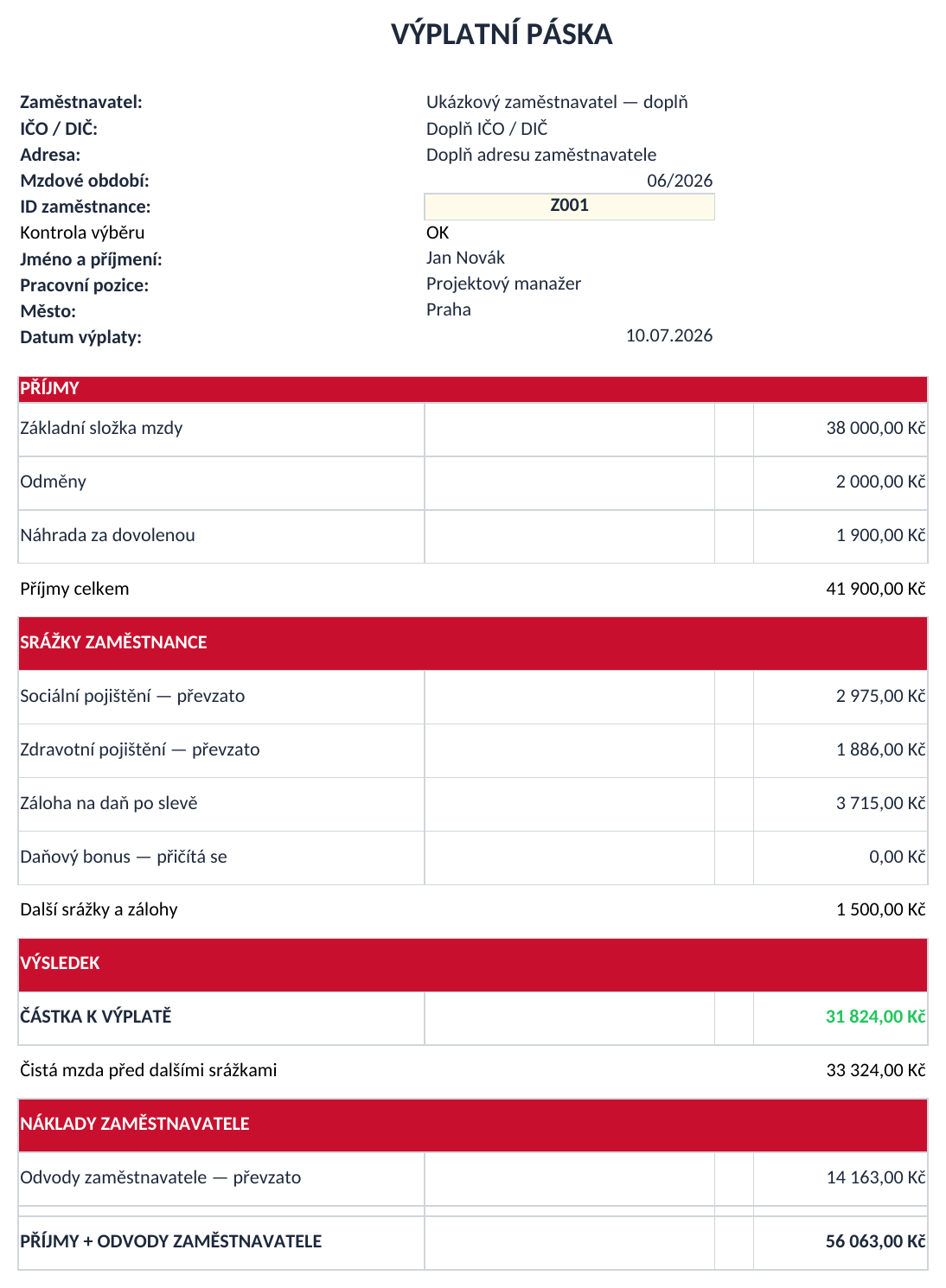
První řádek souboru je fiktivní ukázka, podle které si můžeš ověřit tok částek. Nejde o kalkulaci zákonného nároku konkrétního zaměstnance.
| Položka | Částka |
|---|---|
| Základní složka + dovolená + odměny | 38 000 + 1 900 + 2 000 = 41 900 Kč |
| Pojistné zaměstnance | 2 975 + 1 886 = 4 861 Kč |
| Záloha na daň po slevách | 3 715 Kč |
| Vyplacený daňový bonus | 0 Kč |
| Čistá mzda před dalšími srážkami | 41 900 − 4 861 − 3 715 = 33 324 Kč |
| Další srážky a zálohy | 1 500 Kč |
| Částka k výplatě | 33 324 − 1 500 = 31 824 Kč |
Pokud do stejného příkladu doplníš bonus 1 200 Kč a ostatní údaje necháš stejné, částka k výplatě bude 33 024 Kč. Bonus se přičte jednou. Záloha na daň už musí být částkou po uplatněných slevách; slevu do tabulky znovu neodečítej.
Odvody zaměstnavatele se nesrážejí zaměstnanci z výplaty. Ukázka je uvádí zvlášť ve výši 14 163 Kč. Součet příjmů a těchto odvodů je 56 063 Kč. Tento ukazatel nezahrnuje automaticky všechny další personální náklady firmy.
Co znamená OK
Kontrola ověřuje úplnost, číselné hodnoty, jednoznačné ID a základní návaznost částek. Nepotvrzuje správnost daňového režimu, nároku na slevu nebo oprávněnost srážky. Označení Potvrzeno zadáváš ty po věcné kontrole.
Neznámé či duplicitní ID zobrazí ZKONTROLUJ ID. U existujícího, ale nepotvrzeného nebo chybného řádku uvidíš ZKONTROLUJ PODKLADY. Částky na pásce zůstanou prázdné. Záporný výsledek se v datech neskrývá za nulu: musíš dohledat příčinu a opravit podklad.
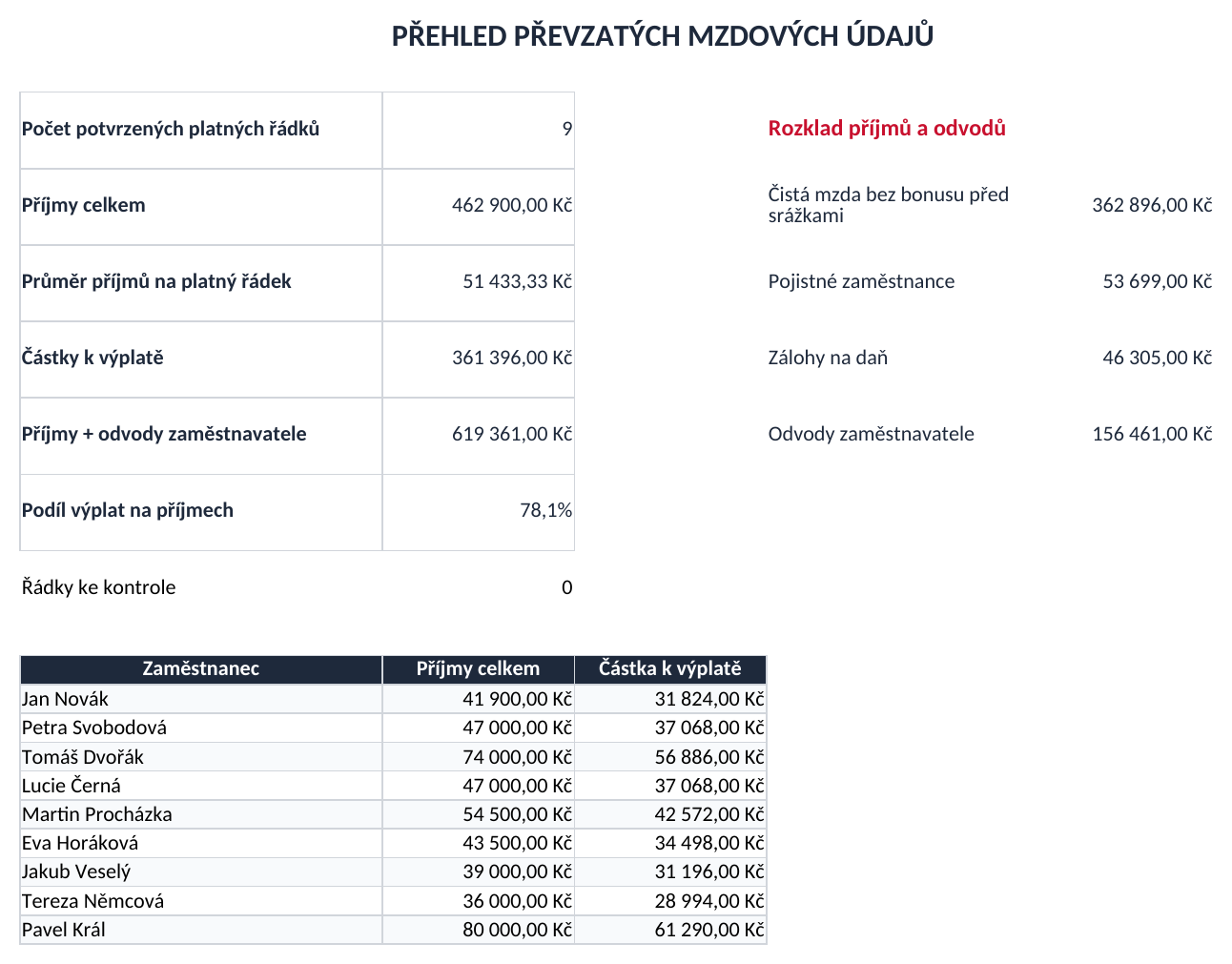
List Přehled zahrnuje jen potvrzené platné řádky. V ukázce je jich devět a příjmy celkem činí 462 900 Kč. Vedle částek sleduj počet řádků ke kontrole. Nižší součet může znamenat chybějící potvrzení, nikoli skutečné snížení mezd.
Podíl výplat na příjmech porovnává součet částek k výplatě se součtem příjmů. Není to daňová sazba. Rozklad příjmů a odvodů odděluje pojistné, daň a odvody zaměstnavatele; pro tento rozklad se čistá mzda bere před dalšími srážkami a bez bonusu, aby se stejné peníze nepočítaly dvakrát.
Pro další měsíc ulož novou kopii celého sešitu. Přepsáním B3 změníš období všech řádků, nevytvoříš historii. Kapacita devíti zaměstnanců je pevně připravená: při rozšíření uprav současně souhrny, kontroly duplicit, výběr ID i vyhledávací vzorce. Samotné přidání desátého řádku nestačí.
Zaměstnanci předávej pouze jeho vlastní výstup. Celý sešit obsahuje údaje ostatních lidí. Na listu Výplatní páska zvol tisk nebo export aktivního listu do PDF, otevři výsledné PDF a ověř, že obsahuje správnou osobu a období. Údaje zaměstnavatele jsou v ukázce záměrně ponechané k doplnění.
Podle § 142 odst. 6 zákoníku práce v příručce MPSV má zaměstnanec při měsíčním vyúčtování dostat písemný doklad s jednotlivými složkami mzdy a provedenými srážkami. Na žádost se předkládají také podklady výpočtu. Zkontroluj proto, zda formulář zachycuje všechny složky skutečně používané u daného zaměstnance.
Tento soubor nevytváří mzdové hlášení, platební příkaz ani kompletní mzdovou agendu. Pokud potřebuješ nejprve shromáždit pracovní záznamy pro kontrolu podkladů, navazuje na něj výkaz práce v Excelu. Jeho projektová hodinová sazba však není automaticky zaměstnancovou mzdovou sazbou.
Ne. Tyto částky přebíráš z ověřeného výpočtu mezd. Excel z nich sestaví přehled a zkontroluje základní návaznost částek.
Ověř, že ID existuje právě jednou, řádek má Potvrzeno a kontrola W ukazuje OK. Při chybě zůstávají částky prázdné.
Pro předání jednotlivci exportuj pouze jeho pásku. V pracovním sešitu jsou také údaje dalších zaměstnanců.
Připravená verze používá jedno společné období. Pro historii ukládej samostatné kopie; více období vyžaduje úpravu struktury a všech navazujících výpočtů.