Evidence pracovní doby Excel šablona
58
Stáhnout zdarma

Evidence dovolené zaměstnanců v Excelu s nárokem, čerpáním, zůstatkem, plánem termínů a statusem pro malé firmy.
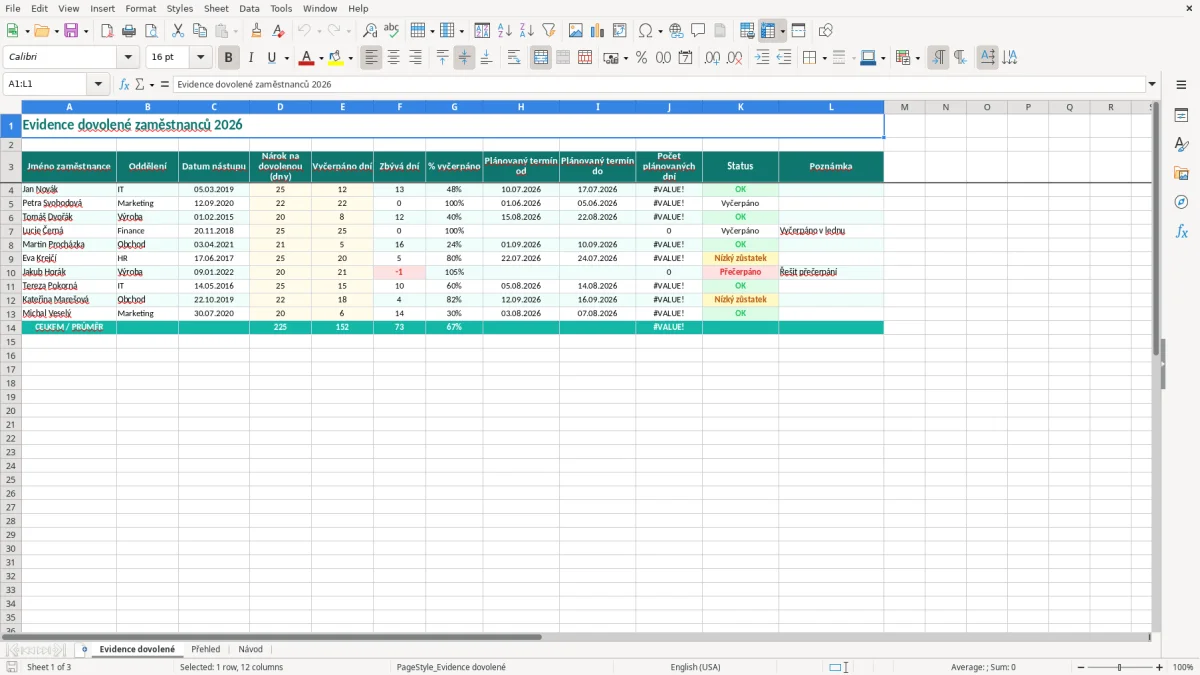
Evidence dovolené zaměstnanců v Excelu slouží ke sledování ročního nároku, vyčerpaných a zbývajících dnů i plánovaných termínů volna. Šablona obsahuje listy Evidence dovolené, Přehled a Návod; na prvním listu najdeš také oddělení, datum nástupu, procento čerpání, status a poznámku.
Do tabulky zapíšeš každého zaměstnance, jeho nárok a skutečně vyčerpané dny. Přehled pak rychle ukáže, komu dovolená zbývá, kdo ji má naplánovanou a kde je potřeba řešit přečerpání.
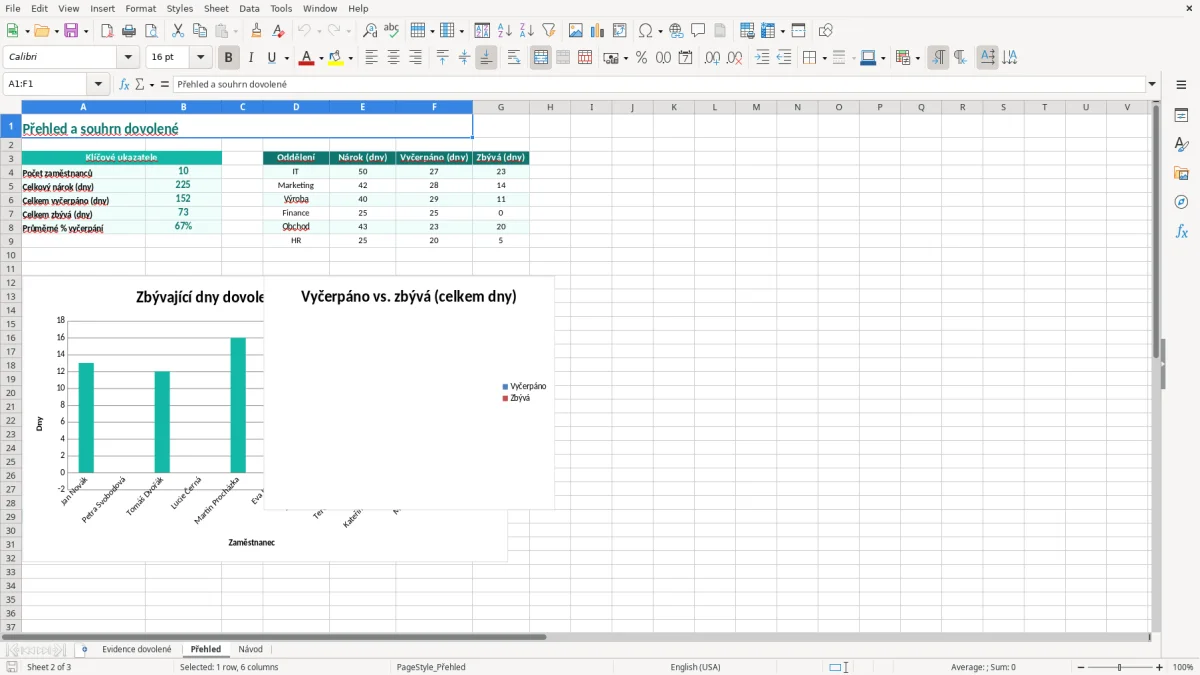
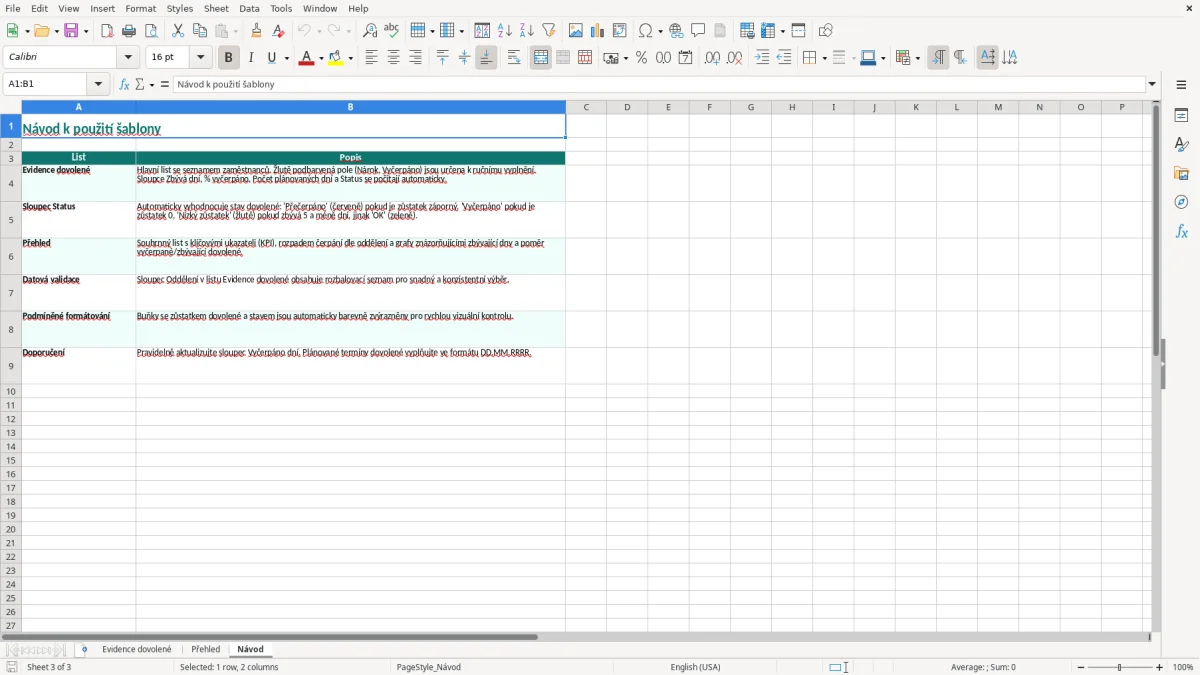
List Evidence dovolené (obrázek 1) má záhlaví v zeleném odstínu a dvanáct sloupců od jména zaměstnance po poznámku. List Přehled (obrázek 2) slouží ke kontrole souhrnných údajů a list Návod (obrázek 3) vysvětluje práci se souborem.
Evidence dovolené Excel šablona se hodí hlavně tam, kde má firma několik zaměstnanců, ale nechce kvůli jednoduchému přehledu pořizovat mzdový nebo HR systém. Kancelářská síla v řemeslné firmě může jednou týdně zkontrolovat nárok, čerpání a plánované termíny pro truhláře se 4 zaměstnanci.
U každého pracovníka se zapisuje jméno, oddělení, datum nástupu, nárok a vyčerpané dny. Když má zaměstnanec nárok 25 dní a vyčerpal 12 dní, zbývá mu 13 dní a vyčerpáno je 48 %.
Vedoucí výroby potřebuje přehled hlavně před letní sezonou, účetní při měsíčním zpracování mezd a personalista před koncem roku. Příklad z připravené tabulky ukazuje zaměstnance s nárokem 20 dní a čerpáním 21 dní; takový řádek není kosmetická chyba, ale signál k ověření evidence.
Užitečný je také plánovaný termín. U volna od 15.08.2026 do 22.08.2026 musíš posuzovat pracovní dny podle rozvrhu zaměstnance, nikoli prostě odečíst osm kalendářních dnů.
Vedoucí schvaluje termín, zaměstnanec žádá a osoba odpovědná za mzdy ověřuje skutečné čerpání. Excel proto ber jako provozní evidenci, která musí souhlasit s docházkou a mzdovým systémem, pokud ho firma používá.
List Evidence dovolené (obrázek 1) je záměrně široký: dvanáct sloupců vede od identity zaměstnance až k poznámce. Na obrázku 2 je vidět samostatný list Přehled, kam se chodí při rychlé kontrole celého týmu; obrázek 3 ukazuje list Návod pro předání souboru kolegovi.
Zákoník práce, zejména pravidla v § 211 a následujících, stanoví zaměstnanci minimálně 4 týdny dovolené za rok, tedy obvykle 20 pracovních dnů při pětidenním pracovním týdnu. U zaměstnavatelů ve veřejné sféře a některých dalších skupin je základní výměra 5 týdnů; pedagogičtí pracovníci mají 8 týdnů.
Proto do sloupce Nárok na dovolenou nezadávej automaticky 20 každému. Zaměstnanec s pěti týdny a plným ročním nárokem má 25 dní. Při čerpání 12 dní mu zůstává 13 dní, což tabulka zobrazuje jako jednoduchý provozní zůstatek.
Poměrná část se odvíjí od odpracovaných týdenních pracovních dob a celých násobků týdenní pracovní doby. U zaměstnance s nárokem 25 dní, který odpracuje polovinu roku při pětidenním týdnu, vychází při splnění podmínek přibližně 12,5 dne, přičemž zákonné zaokrouhlování se provádí na hodiny.
Šablona eviduje datum nástupu, ale nenahrazuje mzdový výpočet poměrného nároku, krácení ani změny úvazku. Můj praktický postoj je jasný: nárok nejdřív stanov podle pracovního poměru a docházky, teprve potom ho zapiš do Excelu.
Dobu čerpání určuje zaměstnavatel a zpravidla ji oznamuje alespoň 14 dnů předem, pokud se se zaměstnancem nedohodne jinak. Za dobu dovolené náleží náhrada mzdy ve výši průměrného výdělku; samotná excelová evidence tuto částku nepočítá.
Evidence obsahuje jméno, datum nástupu a plánované termíny, proto s ní zacházej podle zásad GDPR. Soubor ukládej na omezené místo, neposílej ho bez ochrany celé firmě a do poznámky nepiš diagnózy ani jiné nadbytečné zdravotní informace.
Nejčastější provozní problém vzniká při zadání termínu od 10.07.2026 do 17.07.2026. Osm kalendářních dnů neznamená osm dnů dovolené; při běžném pondělním až pátečním rozvrhu jde zpravidla o 6 pracovních dnů.
Pokud mzdová účetní odečte 8 místo 6 dnů, zaměstnanec přijde o 2 dny nároku. U týmu 10 lidí a dvou podobných chyb je to 20 dnů, tedy čtyři pracovní týdny při pětidenním režimu.
Řádek Jakuba Horáka v ukázkových datech má nárok 20 dní a vyčerpáno 21 dní. Zůstatek je −1 den; poznámka Řešit přečerpání správně vyvolá kontrolu schválení, převodu nebo chybného zápisu.
Další chyba je, když personalista zapíše plánované volno, ale po jeho skončení nepřepíše skutečné čerpání. Při nároku 25 dní může tabulka ukazovat 15 vyčerpaných dní, přestože docházka potvrzuje 18; rozdíl 3 dnů ovlivní plánování i podklady pro mzdy.
Dvakrát přepsané jméno nebo datum vytvoří dvě různé evidence stejného člověka. U firmy se 4 zaměstnanci je snadné chybu odhalit, u 40 lidí už může kontrola zabrat několik hodin měsíčně.
Nejhorší je slepé spoléhání na barevný status. Excel není právní důkaz sám o sobě; při sporu musí údaje odpovídat žádostem, schválení, docházce a mzdovým podkladům.
Prakticky kontroluj tři čísla: nárok, vyčerpáno a zůstatek. Pokud 25 − 20 dává 5, ale tabulka ukazuje 6, nepokračuj v plánování, dokud neopravíš zdrojový údaj.
Jakmile nesedí nárok, vyčerpáno a zůstatek, musí navazovat i pravidla pro cestovní náhrady, aby evidence odpovídala i podkladům pro mzdy.
Tabulku otevři vždy při stejné události: například poslední pracovní den měsíce před zpracováním mezd. V pondělí po uzávěrce zkontroluj skutečně vyčerpané dny, ve středu plánované termíny a před poradou vedoucích list Přehled.
Ulož si kopii podle roku, například Dovolena_2026.xlsx, a neřeš každý měsíc nový soubor. Jedna hlavní evidence s historií je přehlednější než 12 kopií, mezi nimiž se snadno ztratí oprava.
Při kontrole si můžeš pomoci funkcemi SUMA, KDYŽ a PRŮMĚR; konkrétní názvy Excel zobrazí podle nastavení jazyka, protože soubor uvnitř používá mezinárodní, anglický standard zápisu funkcí.
Pro 4 až 20 zaměstnanců a jeden schvalovací proces je tato šablona rozumnější než drahý systém. Jakmile máš 50 lidí, více poboček, směnný provoz, zkrácené úvazky a desítky souběžných žádostí, přejdi na docházkový nebo HR systém s historií změn a přístupovými právy.
Excel nech jako export pro kontrolu, ne jako jediný zdroj pravdy. Nejlepší rutina je ta, při které každý měsíc porovnáš tabulku s docházkou a mzdami; samotné otevření souboru bez této kontroly nic neřeší.
Naopak u služebních cest, kde už řešíš i náhrady za čas mimo pracoviště, se hodí mít po ruce i výpočet stravného.
Obsahuje tři listy: Evidence dovolené, Přehled a Návod. První list má sloupce pro zaměstnance, oddělení, datum nástupu, nárok, vyčerpané a zbývající dny, procento čerpání, plánovaný termín, status a poznámku.
Nárok stanov podle pracovního poměru a pravidel zákoníku práce. Minimum je obvykle 20 pracovních dnů při čtyřtýdenní výměře, zatímco pěti týdnům odpovídá 25 dní; poměrný nárok při nástupu během roku nejdřív ověř ve mzdové evidenci.
Do šablony zadáváš plánovaný termín od a do a počet plánovaných dní. Počet dnů vždy ověř podle rozvrhu zaměstnance, protože období 10.07.2026 až 17.07.2026 obsahuje při běžném pětidenním týdnu zpravidla 6 pracovních dnů, nikoli 8 kalendářních.
Záporný zůstatek znamená přečerpání podle zadaných hodnot. Když je nárok 20 dní a vyčerpáno 21 dní, vychází −1 den; ověř žádost, schválení, převod z minulého roku i správnost zápisu v docházce.
Pro malou firmu s několika zaměstnanci může stačit jako provozní přehled, pokud ji pravidelně porovnáváš s docházkou a mzdami. U většího týmu, směn, více poboček nebo mnoha schvalovatelů je bezpečnější HR či docházkový systém s historií změn a řízenými přístupy.
Soubor ukládej na omezené místo, nastav přístup jen lidem, kteří dovolenou skutečně administrují, a nepřidávej do poznámek zdravotní údaje. Jména a pracovní informace zpracovávej s ohledem na GDPR; pravidelně také vytvářej zabezpečenou zálohu a archivuj schválené verze.